
בוחרים מחשב
מתוך פנקס הכתובות או סביבת הניהול המרכזית.
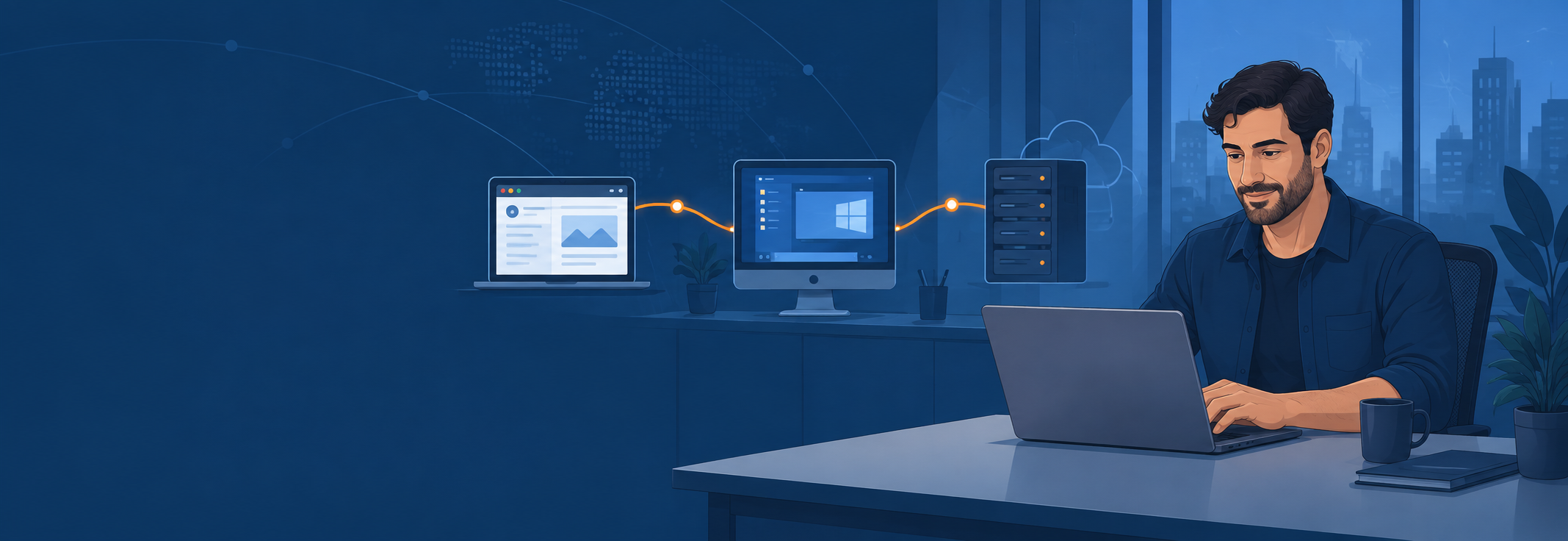
מתחברים למחשבים ולשרתים מרחוק, מסייעים לעובדים וללקוחות ומנהלים את כל החיבורים ממקום אחד — במהירות, באבטחה ובפחות קליקים.
עובד בבית, לקוח בסניף אחר או שרת שמחכה לבדיקה — Connect מרכז את הגישה למכשירים ומאפשר להתחיל טיפול מרחוק במהירות. פחות מעבר בין חלונות, פחות נסיעות, ויותר זמן לפתור את מה שבאמת חשוב.
פשוט נכנסים ומתחברים ←תהליך פשוט שמאפשר לטכנאי להגיע למסך המרוחק, לעבוד יחד עם המשתמש או להתחבר למכשיר מורשה גם כשאף אחד אינו לידו.
מתוך פנקס הכתובות או סביבת הניהול המרכזית.
באמצעות הרשאה, סיסמה ואמצעי האבטחה שהוגדרו.
הפעלה מהיישום או ישירות דרך הדפדפן, בהתאם למסלול.
עובדים, מעבירים קבצים ובמידת הצורך מקליטים את ההפעלה.
צפו במכשירים, הפעילו חיבורים ועקבו אחרי הפעילות מתוך ממשק אינטרנטי מרכזי. במסלול המנוהל ניתן להתחבר למחשב Windows דרך הדפדפן, בלי להתקין את יישום Connect במחשב שממנו הטכנאי מתחבר.
עברו בין היכולות וראו כיצד כל אחת מקצרת את הדרך לפתרון.
עברו בקלות בין מסכי המחשב המרוחק או הציגו אותם יחד, כדי להבין את סביבת העבודה המלאה בלי לבקש מהמשתמש להזיז חלונות.
העבירו קבצים במהירות ובאופן מאובטח במהלך החיבור, בלי לעצור את הטיפול ובלי לעבור לשירות חיצוני.
הקליטו הפעלות תמיכה ופגישות מרחוק והפעילו אותן שוב בנגן המובנה לצורך תיעוד, למידה ובקרה.
במסלול המנוהל ניתן להחשיך זמנית את המסך בצד המרוחק ולנעול קלט בזמן טיפול רגיש.
אימות דו־שלבי, חיבורים פנימיים וחיצוניים המוצפנים ב־SSL והגנה באמצעות סיסמה מספקים שכבות אבטחה סביב הגישה.
מתמיכה בלקוח ועד עבודה מהבית — אותה סביבת חיבור מתאימה לצרכים שונים של צוותי IT ועסקים.
מתחברים, רואים את הבעיה ומסייעים בלי להגיע פיזית.
גישה למחשב המשרדי, לקבצים ולסביבת העבודה המוכרת.
מסייעים לצוותים מרוחקים ושומרים על עבודה רציפה.
ניגשים למערכות מורשות גם כשאיש אינו נמצא מולן.
מצטרפים להפעלה קיימת, פותרים יחד ומלמדים תוך כדי.
חיבור מרחוק פותח דלת למחשב — ולכן חשוב לשלוט במי נכנס ובאיזה אופן. Connect משלב מנגנוני אימות והצפנה כחלק מתהליך העבודה.
לחצו כדי למקד את הצד שתרצו לבחון.
כן. גישה ללא נוכחות מאפשרת להתחבר למכשירים שהוגדרו והורשו מראש, בלי צורך באישור ידני בכל פעם.
במסלול המנוהל ניתן להתחבר למכשירי Windows ישירות מתוך הקונסולה האינטרנטית, בלי להתקין את יישום Connect במחשב שממנו מתחברים.
המקורות מציינים חיבור למחשבי Windows ו־macOS, וכן גישה ממכשירי iOS ו־Android בתרחישי עבודה מרחוק. זמינות מדויקת של כל יכולת תלויה במסלול ובמערכת ההפעלה.
כן. ניתן לעבור בין המסכים המחוברים למחשב המרוחק או לצפות בהם יחד.
ניתן להקליט הפעלות ולצפות בהן לאחר מכן באמצעות נגן ההפעלות המובנה. במסלול המנוהל זמינים גם דוחות על המשתמש שהפעיל את החיבור, היעד ומשך ההפעלה.
היכולות משתנות בין מסלולי Free, Pro ומנוהל. בשיחת התאמה נבחן את מספר המכשירים, סוגי החיבורים והצורך בניהול מרכזי.
ספרו לנו כמה מחשבים ואנשי תמיכה יש לכם. נדגים את תהליך החיבור ונעזור לבחור את הדרך שמתאימה לעסק.