
המחשב או השרת
בוחרים את המחיצות ואת רכיבי המערכת שחשוב לשמור.
הקבצים, התוכנות, ההגדרות ו־Windows — גיבוי תמונת מערכת שומר את החלקים שמרכיבים את יום העבודה שלכם, כדי שתוכלו לשחזר אותם כשצריך.
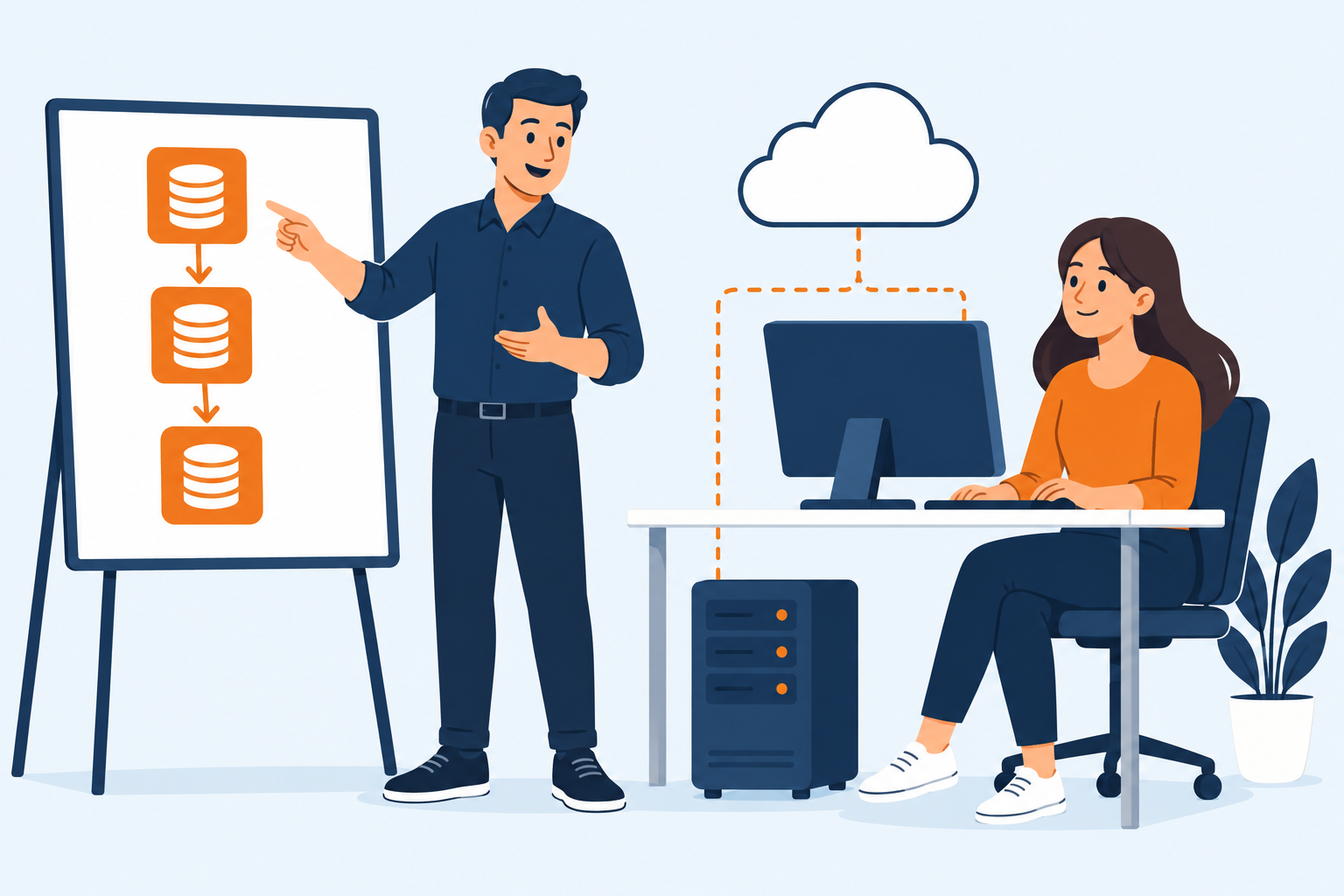 שומרים את התמונה המלאה
חשבו על מחשב הנהלת החשבונות: יש בו מסמכים, אבל גם תוכנה, הגדרות וסביבת עבודה שנבנתה לאורך זמן. אם הכונן מתקלקל, החזרת המסמכים לבדה אינה מחזירה את המחשב למצבו הקודם.
גיבוי Image שומר את תוכן הכוננים או המחיצות שנבחרו, יחד עם רכיבי המערכת הדרושים לשחזור. כך אפשר לשחזר סביבת עבודה לנקודת זמן שנשמרה בגיבוי.
„תמונת מערכת” היא עותק לוגי של הנתונים. פורמט האחסון בפועל עשוי לכלול כמה קבצים או ארכיונים.
הגיבוי הראשון יוצר בסיס. בגיבויים אינקרמנטליים הבאים מועברים השינויים, בהתאם לפורמט ולתוכנית שנבחרו.
בוחרים את המחיצות ואת רכיבי המערכת שחשוב לשמור.
הנתונים נארזים; בגיבוי המשך מזוהים השינויים.
אחסון מקומי, בענן או תוכנית המשלבת ביניהם.
הגיבוי הראשון: נבנה בסיס מלא של הנתונים שנבחרו.
Deduplication בצד המקור מזהה בלוקים זהים, כדי לצמצם העברה מיותרת לאחסון.
Synthetic Full בונה בסיס מלא מנתוני גיבוי קיימים ומשינויים, במקום לקרוא מחדש את כל המקור, בתצורה נתמכת.
Forever Forward Incremental שומר בסיס מלא ושרשרת שינויים בפורמט וביעדים נתמכים. החיסכון תלוי בנתונים ובמדיניות השמירה.
קובץ שנמחק ומחשב שלא עולה דורשים פתרונות שונים. בחרו תרחיש וראו איך משתנה מסלול השחזור.
בשחזור ברמת קובץ בוחרים את הפריט הדרוש מתוך תמונת הגיבוי ומחזירים אותו, בלי לבצע שחזור של כל מערכת ההפעלה.
מחזירים רק את מה שצריך
האנימציה מתארת את הרעיון, ואינה מדד לזמן שחזור.
בשחזור Bare-Metal מפעילים סביבת שחזור ממדיית אתחול, גם כשאין מערכת הפעלה פעילה.
אפשר לשחזר לסביבה וירטואלית נתמכת, בכפוף להתאמת הפורמט, המשאבים וההגדרות.
שחזור ליעד ענן נתמך מאפשר מסלול התאוששות נוסף. יש לבדוק מראש זמינות, הרשאות ודרישות היעד.
מגדירים מה מגבים, לאן ומתי — ואז בודקים שהדרך בחזרה אכן עובדת.
מוסיפים תוכנית מסוג Image למחשב או לשרת, ובוחרים אחסון מקומי, ענן או שילוב בהתאם לתצורה.
בוחרים את המחיצות הדרושות. להגנה על מערכת שלמה כוללים את המחיצות הקריטיות לעלייתה.
מתאימים גיבוי מלא, גיבויי המשך ומדיניות שמירה לצורכי העסק ולנפח האחסון.
מגדירים הצפנה, התראות ובדיקות נתמכות. Object Lock דורש אחסון והגדרות תואמים.
בודקים את תוצאות הגיבוי, מכינים סביבת שחזור ומתרגלים תרחיש המתאים לעסק.
טעות או פגיעה בנתונים לא תמיד מתגלות באותו יום. מדיניות GFS מאפשרת לשמור נקודות זמן בטווחים שונים, כך שלא תהיו תלויים רק בגיבוי האחרון.
דוגמה עקרונית לטווחי שמירה, לא הגדרת ברירת מחדל. שילובי GFS ותדירות הגיבוי המלא תלויים במצב הגיבוי ובגרסה.
בדיקת עקביות בוחנת את נתוני הגיבוי. Restore Verification, בתצורה נתמכת, נעזרת ב־Hyper-V כדי לבדוק הפעלה של מערכת מתוך חלקי הגיבוי הדרושים.
זו אינדיקציה חשובה ליכולת ההתאוששות. בדיקת שירותים, תוכנות עסקיות והרשאות דורשת גם תרגול המותאם לסביבה שלכם.
הבחירה מתחילה בשאלה: מה אתם צריכים להחזיר כדי להמשיך לעבוד?
| הצורך | גיבוי Image | גיבוי קבצים |
|---|---|---|
| מה שומרים? | תוכן מחיצות וסביבת מערכת | קבצים ותיקיות שנבחרו |
| מחשב שלא עולה | מסלול לשחזור המערכת | נדרשת הקמת המערכת בנפרד |
| קובץ בודד | חילוץ מתוך התמונה, בתמיכה מתאימה | שחזור ישיר של הקובץ |
| מתי מתאים? | כשחשוב לשמר גם מערכת והגדרות | כשהמטרה היא שמירת תוכן נבחר |
כשתקלה משפיעה על כמה עובדים ושירותים, כדאי לתכנן גם התאוששות מערכתית.
מחשב עם תוכנות והגדרות ייחודיות, שהקמה מחדש שלו מצריכה זמן ותשומת לב.
כשאין צורך לשמר את סביבת המערכת, גיבוי קבצים עשוי להספיק. אפשר גם לשלב שיטות.
לא. מדריך המקור מתייחס ל־Windows 10 ומשווה בין הכלי המובנה לבין פתרון גיבוי מנוהל. ההוראות שבו משקפות את אותה גרסה ואינן מדריך עדכני לכל גרסאות Windows. כאן מתואר תהליך עקרוני של פתרון מנוהל, ולא הוראות להפעלת הכלי המובנה.
המקורות מתארים שחזור גם לחומרה שונה. בפועל יש לבדוק התאמה של מנהלי התקנים, מצב האתחול, משאבי המחשב והרישוי לפני שמסתמכים על תרחיש כזה.
Object Lock יכול להגביל שינוי או מחיקה של נתוני גיבוי בתקופת הנעילה, באחסון נתמך ובהגדרה מתאימה. הוא אינו מופעל אוטומטית בכל יעד. הצפנת הגיבוי מוסיפה שכבת הגנה על הנתונים.
לא בהכרח. גיבויים אינקרמנטליים שומרים את השינויים ביחס לבסיס הקיים. התנהגות גיבוי מלא, מלא סינתטי ו־Forever Forward Incremental נקבעת לפי הפורמט, היעד והתוכנית.
בדיקה אוטומטית מספקת מידע חשוב, אבל עליית מערכת אינה מוכיחה שכל התהליכים העסקיים פועלים. כדאי לתרגל גם גישה לנתונים, תוכנות ושירותים חיוניים.
הגדירו מה חשוב לשמור — ובדקו מראש איך מחזירים אותו.
הדף נכתב על בסיס שלושת עמודי MSP360 וקובץ ה־PDF המצורף. כל המקורות היו נגישים בעת ההכנה. היכולות מתארות את פלטפורמת המקור; זמינותן בשירות BackupONE כפופה לגרסה, לרישוי, ליעד ולהגדרות שסופקו בפועל.
הבדלים ונקודות לבדיקה: ה־PDF מזכיר דרישה לגיבוי מלא שבועי בהפעלת GFS, ובנפרד מציג Forever Forward Incremental. שילוב האפשרויות מחייב בדיקה לפי הגרסה והמצב שנבחרו. ניסוחי המקורות על ISO ועל „קובץ תמונה אחד” פושטו כאן: סביבת אתחול ונתוני הגיבוי אינם בהכרח אותו קובץ. הטענה במסמך שבדיקה אוטומטית מייתרת תרגול ידני לא אומצה כהבטחה גורפת.
לא נכללו הבטחת זמן שחזור, אחוזי חיסכון מובטחים, מחירים או הסמכות. ההמחשות אינן צילומי מסך של מוצר פעיל.